

로우(행, 아래 부분 모두 '행'으로 표기), 컬럼(열, 아래 부분 모두'열'로 표기) 라고 하고
행,열로 표기하는 이유는 편집기 내에 행,열로 표기 했기 때문입니다. 하지만 정보검색을 하다보면
로우(Row),컬럼(Column)로 표기되는 경우도 있기 때문입니다.
본 포스팅에서는 편집기에 표기된 행,열이라고 쓰도록 하겠습니다.
행 기능
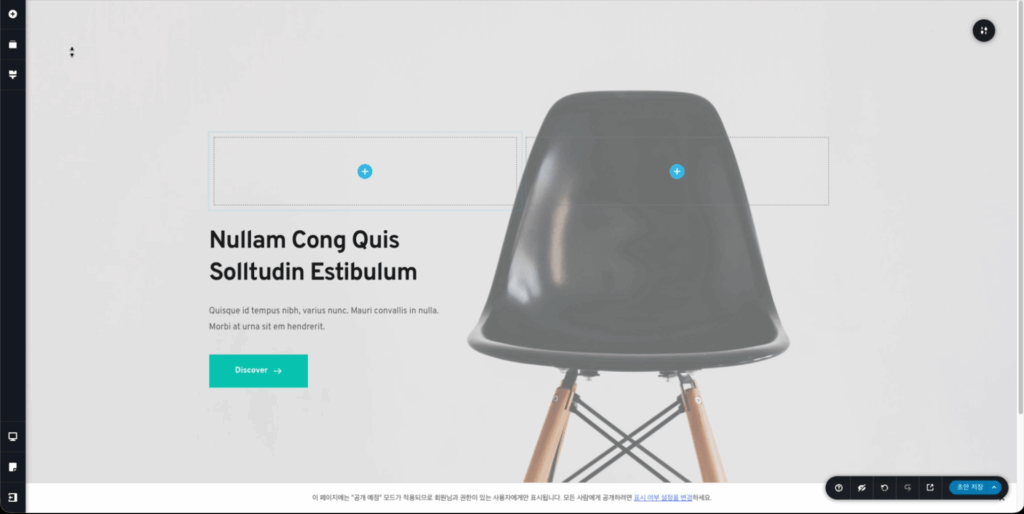
위의 이미지는 행을 블럭 위에 드랍한 이미지이며 + 위치(요소트레이)에 다양한 다른 요소를 다시 드랍하여
디자인 또는 기능을 구현합니다.
행의 특징은 행위에 드랍된 요소들이 연결되어 있지 않고 개별 설정만 가능합니다.
열 메뉴
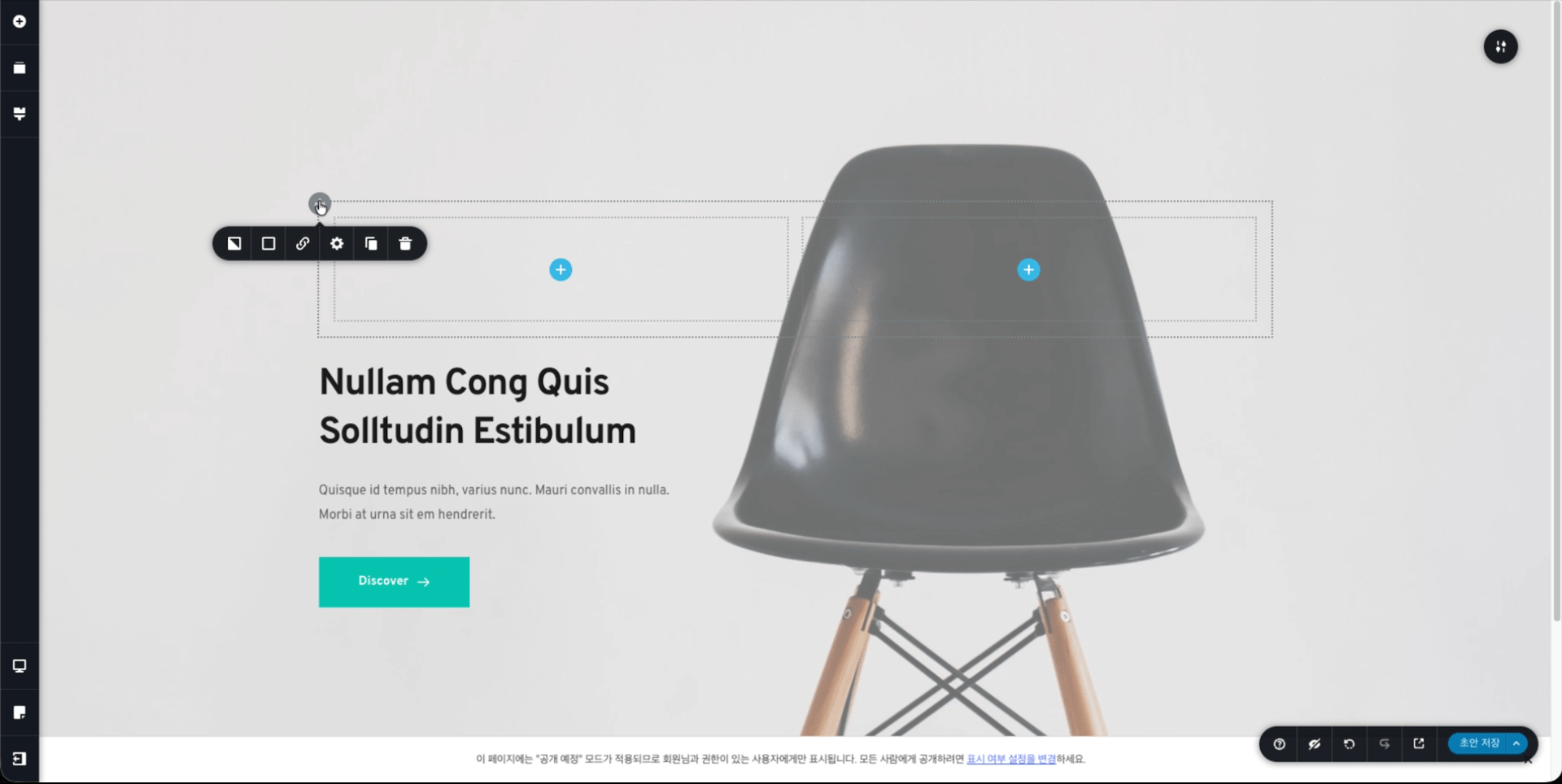
열 요소는 기능만 보았을 때 행요소와 크게 다르지 않습니다.
하지만 이미지를 확인해 보면 요소 트레이를 테두리가 둘러싸고 있고 일정 부분 설정된 패딩이 보입니다.
즉, 요소트레이가 하나의 영역으로 묶여있어 같은 공간에서 요소간 설정이 가능합니다.
이 부분이 행과 열의 차이입니다.
행열의 메뉴 활성화
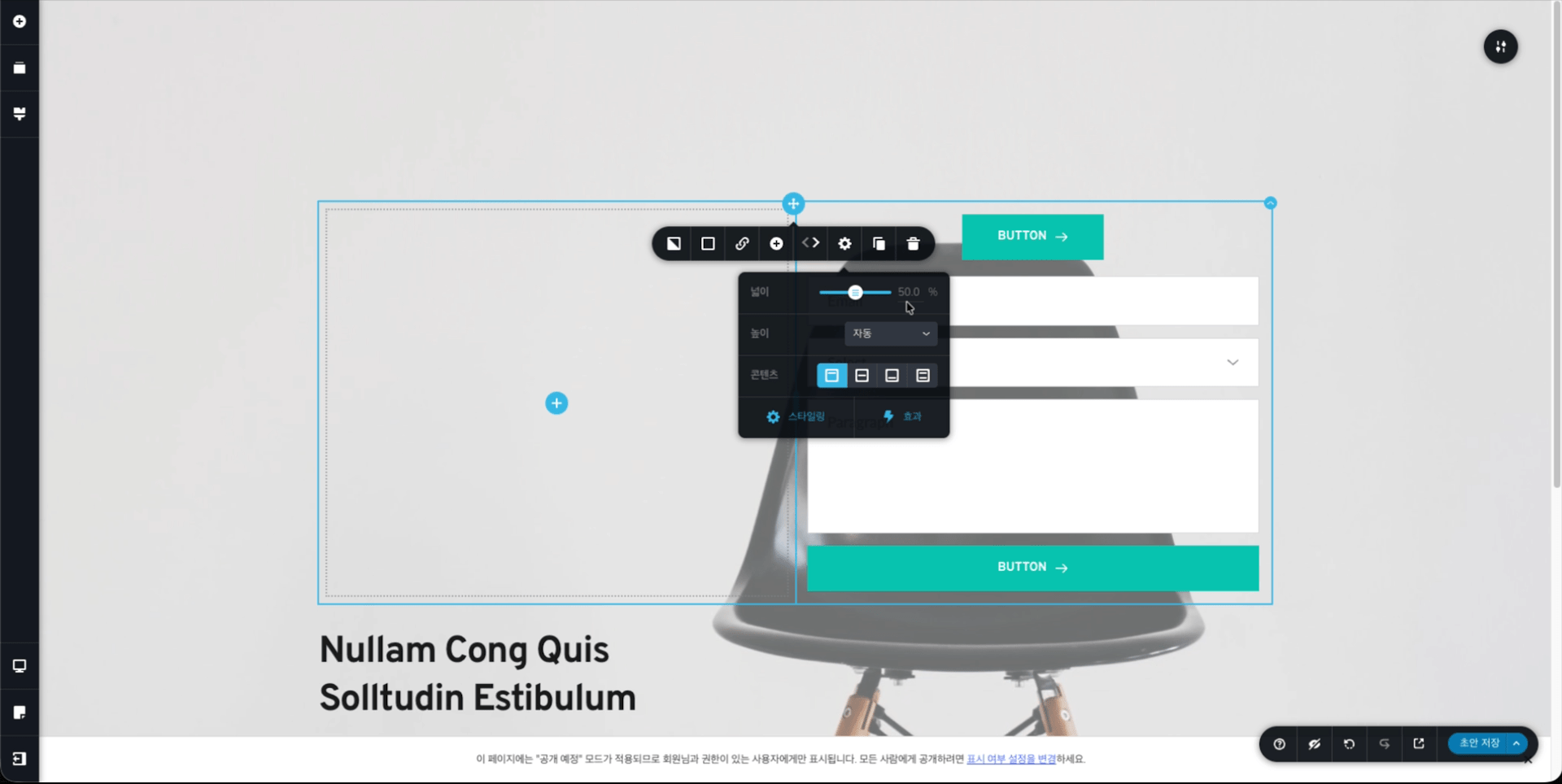
위이미지에 brizy의 특징은 요소 또는 행열, 블럭등의; 모서리 부분에 메뉴를 열수 있는
+ 모양 아이콘이나 원 형태의 버튼이 있어 관련 메뉴를 활성화 할 수 있습니다.
행과 열의 메뉴의 차의점은 열를 묶고 있는 왼쪽 부분에 점을 클릭했을 때 트레이 메뉴 외
열 메뉴가 추가적으로 확인 가능합니다.
요소 추가 범위
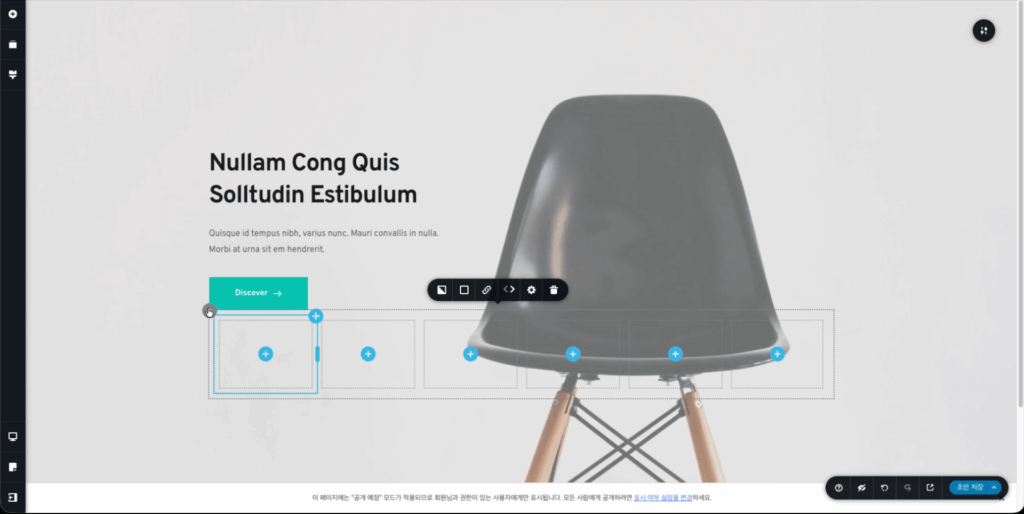
행과열 메뉴에 + 버튼을 클릭해 요소트레이를 추가 할 수 있으며 가로로 최대 6개의 요소를
드랍할 수 있는 트레이를 추가할 수 있습니다.
블럭 슬라이드 설정
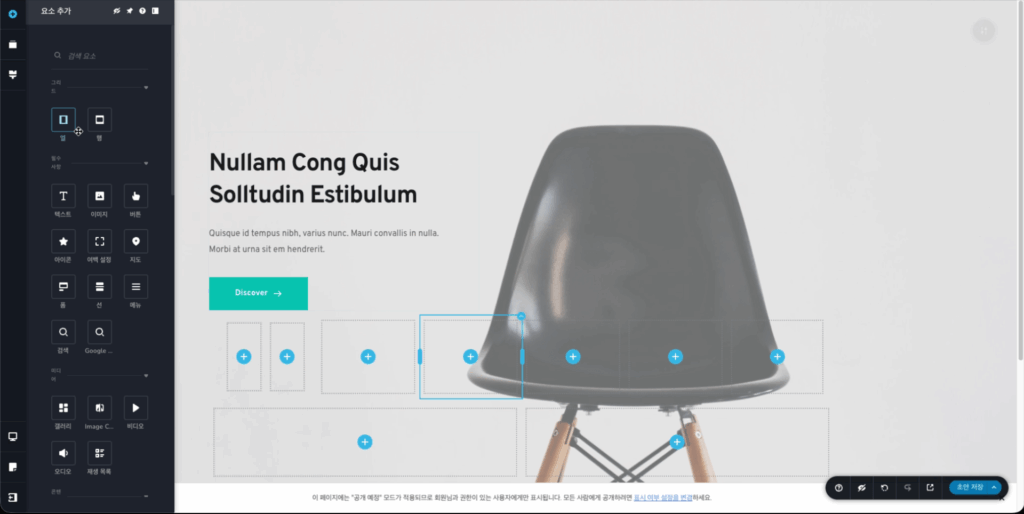
이미지 처럼 행이나 열요소 트레이 안에 다시 행이나 열 요소를 드랍할 수 있습니다.
하지만 페이지를 촘촘하게 사용하게 되면 모바일 화면 구성 시 매우 복잡해질 수 있어
추천하지는 않습니다.
행열 요소 마무리
행,열 요소는 모든 요소의 기본 요소 입니다. 블럭이 모든 제작 시 기본이 듯이
블럭 위에 다시 행열 요소를 드랍해 제작을 합니다.
계속 내용을 확인하다 보면 아시겠지만 메뉴의 내용을 계속 겹치는 내용이 많아
사용을 하다보면 사용법이 매우 간단하다는 것을 아실 수 있을 겁니다.
관련해 단순 기능을 파악하는 것보다 전체적인 레이아웃 구성법이나
나의 기획을 어떻게 적용할 지가 더 중요합니다.
여기까지 행열 요소에 관한 포스팅이었습니다.
감사합니다