

기본 에디터
웹에 대해 잘 알지 못하더라도 직관적으로 파악이 가능한 에디터이며, 제작하는 대로 동일하게 모니터에서 표현됩니다.
화면 구성이 되어 내가 하는 작업이 어떤 것인지 파악이 매우 쉽습니다.
그래서 전체적으로 에디터에 대한 프리뷰를 통해 과연 어떤 것인지 파악해 보도록 하겠습니다
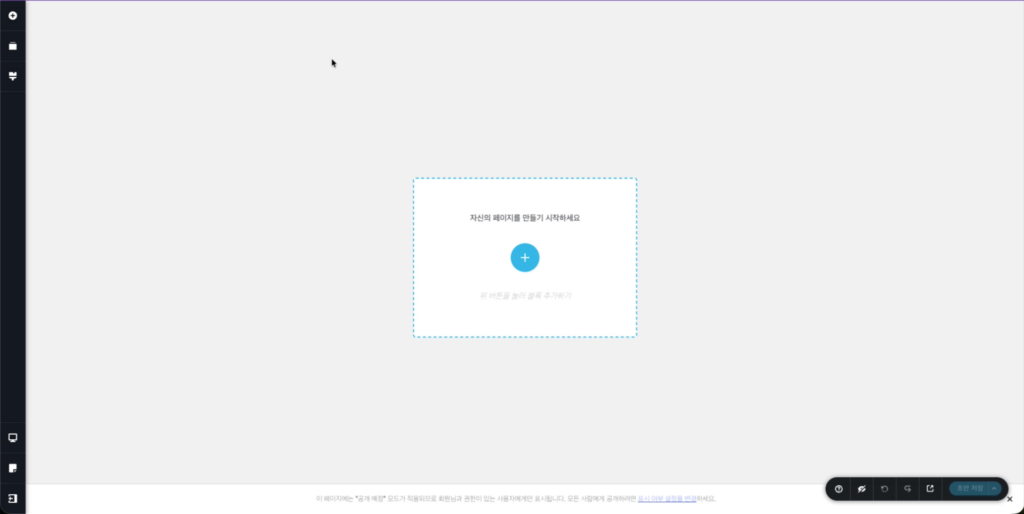
편집버튼을 클릭해 편집기로 들어오면 위와 같이 편집기 화면이 보입니다.
편집기는 블럭을 추가하지 않으면 어떤 내용도 추가할 수 없습니다.
화면 가운데 +버튼을 클릭하면 아래 그림과 같이 빈블럭과 템플릿 블럭, 템플릿 레이아웃 을
사용가능한 창이 뜹니다
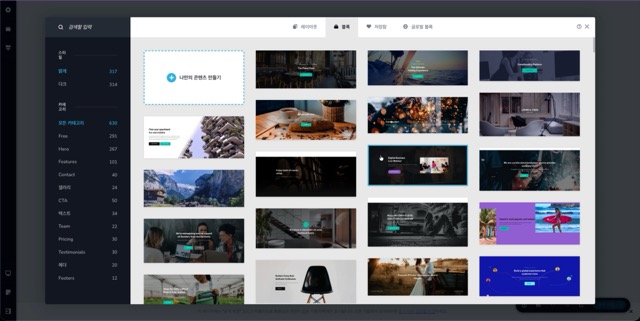
창의 왼쪽 화면에는 블럭에 스타일 카테고리가 확인 되며 모든 블럭을 가져다
내 이미지나 내가 원하는 글자로 바로 바꿔서 제작을 하면 됩니다. 블럭창 상단에 보면 4개 탭이 있는데
레이아웃 / 블럭/ 저장 / 글로벌 블럭 4가지로 나뉘는데
먼저, 저장은 사이트 내에서 다른 페이지에서 내가 저장한 블럭을 확인할 수 있습니다.
글로벌 블럭은 내가 지정한 블럭에 공통적으로 사용되어야 할 블럭을 지정할 수 있는데
지정된 블럭을 확인 할 수 있는 탭입니다.
그리고 이렇게 템플릿 블럭 만으로 제작이 없고 사이트 전체 스타일을 보고 싶을때는
마찬가지로 레이아웃 탭을 클릭해 내가 사용할 수 있는 레이아웃 템플릿을 확인할 수 있습니다.
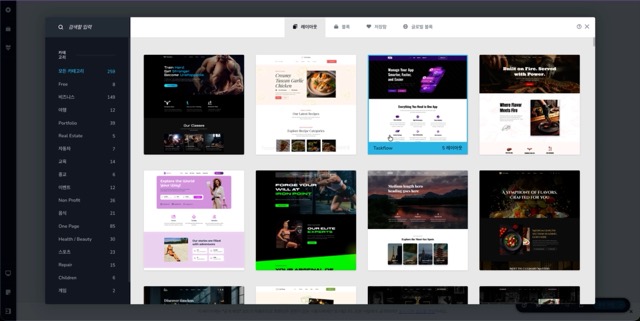
현재는 259개의 레이아웃을 확인할 수 있고 업종 또는 내가 원하는 스타일에 맞는 레이아웃이 있다면 쉽게
가져다 편리하게 제작을 할 수 있습니다.
이런 레이아웃은 하지만 좋은 이미지로 인해 굉장히 잘 만들어진 레이아웃으로 보이나 실제 내 컨텐츠를
삽입했을때생각했던 디자인과 다른 느낌의 디자인으로 변경될 수 있지만 자주 사용해 봐야
나중에 더 좋은 결과물 제작에 유리합니다
그래서 블럭을 일반적으로 선택했다고 가정하고 다음 요소 패널을 둘러보도록 하겠습니다.
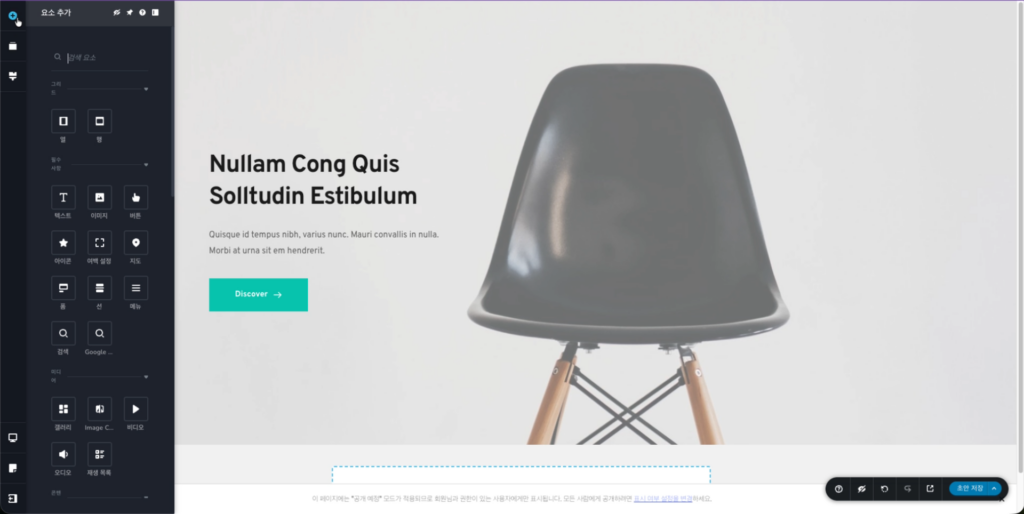
위 이미지 처럼 열림 요소 패널을 보면 매우 간결하게 되어 있습니다. 요소가 많아야 좋은 빌더라고 생각할 수 있지만
막상 제작해 보면 기본 요소를 가장 많이 사용하고 기본 요소를 잘 다루어야 사이트제작에 유리합니다.
각 요소에 대해서는 주요 Elements 카테고리에서 자세히 확인이 가능합니다.
-> 주요 Elements 카테고리 확인하기
요소 패널을 여는 +버튼 아래 보면 폴더 모양버튼이 있는데 이는 블럭을 재정렬 할 수 있는 화면이 보입니다.
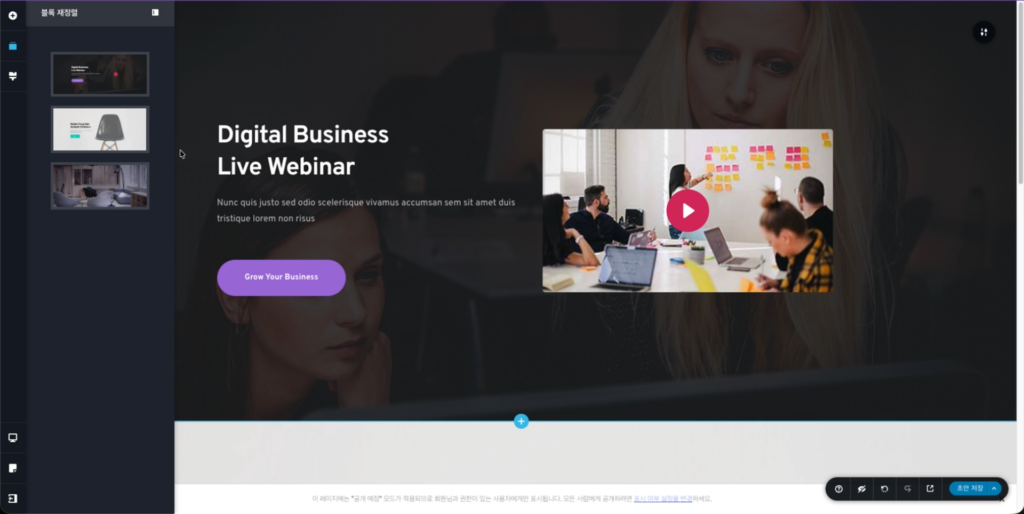
좌측에 열린 패널은 맨 위 부터 현재 블럭을 순서대로 보여주고 있으며 마우스를 클릭한채 위아래로
블럭 순서를 바꾸어 블럭의 순서를 조정할 수 있습니다
그리고 블럭재조정 버튼 아래 버튼은 사이트 전체의 기본 색상과 글꼴 및 글꼴 크기등의 설정할 수 있는
설정 조정 버튼으로


위 두개의 이미지는 페이지 전체 글꼴과 버튼 색감등을 한번에 바꾸고 설정했을 때 비교화면 입니다.
그리고 좌측 아래 쪽을 보면 마치 모니터와 같이 생긴 버튼이 있는데
버튼을 클릭해 PC화면/테블릿화면/모바일화면 반응형 화면 디자인 설정을 합니다.
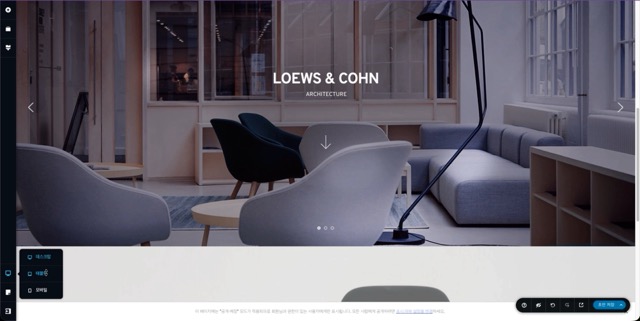
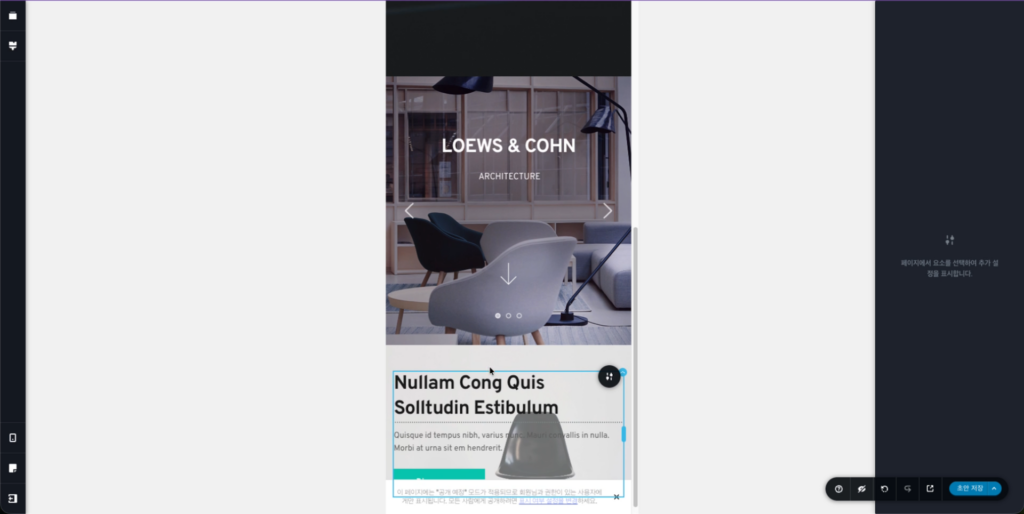
위 화면 처럼 각 반응형 탭을 클릭해 바뀐 화면에 맞게 블럭 내의 요소의 위치나 크기를 조정해
반응형 작업을 진행합니다.
이렇게 편집기를 한번 간단하게 둘러보았습니다. 편집기는 보시는 것과 같이 매우 간단하게 되어 있어
비개발자라도쉽게 제작이 가능하게 되어 있습니다. 단, 설정과 사용자가 직접 제작해 보면서
편집기등 다양한 설정이 익숙해지면 제작의 속도도 부쩍 올라갑니다.
이런 편집기는 타사나 고객의 납품도 가능합니다. 하지만 본 사이트의 전체 강의와 정보는 납품을 위한
내용 보다는비 개발자 사용자가 서비스 초기에 간단하고 빠른 사이트 제작을 통해 브랜드를 알리고
비즈니스를 발전해 가는데에 초점이 맞춰져 있습니다.